Ustawienia programu
Ustawienia programu określają zachowanie ProfiCAD we wszystkich dokumentach. Otworzysz je poleceniem Plik - Ustawienia... lub klawiszem F12. W oknie dialogowym znajdziesz zarówno ustawienia programu, jak i ustawienia bieżącego dokumentu.
Przegląd kart ustawień programu:
Ustawienia powiązane z jednym konkretnym rysunkiem znajdziesz w tym samym oknie w grupie Dokument — opisuje je rozdział Ustawienia dokumentu.
System - Ścieżki
Biblioteka symboli
Tutaj podajesz ścieżkę do katalogu głównego, w którym zapisane są Twoje symbole (pliki z rozszerzeniami .ppd i .picd).
Otwórz w Eksploratorze
Musisz zmienić nazwę, przenieść lub usunąć pliki w bibliotece? Ten przycisk otwiera folder biblioteki bezpośrednio w Eksploratorze Windows.
Jak udostępnić bibliotekę symboli w organizacji
- Zapisz bibliotekę symboli w folderze udostępnionym na serwerze sieciowym.
- Na każdym komputerze zamapuj ten folder sieciowy jako dysk z literą.
- W ProfiCAD ustaw ścieżkę do biblioteki na tę literę dysku (karta
Ścieżkiw ustawieniach programu).
Dokumenty
Ścieżka do folderu z rysunkami. Panel Dokumenty pokazuje rysunki zapisane właśnie w tej ścieżce.
Przy obu ścieżkach obok przycisku Zmień... jest także przycisk Otwórz w Eksploratorze, który od razu otwiera folder w Eksploratorze Windows.
System - Sterowanie
Użyj UNDO/REDO
Popełniłeś błąd? Funkcja cofnij/ponów pozwala łatwo cofnąć ostatnią czynność (lub wykonać ją ponownie).
Ilość kroków pośrednich przy zmianie skali
Powiększanie przebiega płynnie, aby nie męczyć oczu. Wyższa wartość = płynniejsza animacja, niższa wartość = szybsza reakcja.
Używaj automatycznego przewijania
Gdy zbliżysz mysz do krawędzi okna, rysunek automatycznie przesuwa się w tym kierunku. Przydaje się to przy większych rysunkach. Przewijanie możesz też w każdej chwili włączyć lub wyłączyć skrótem Ctrl+K.
Żądaj potwierdzenia podczas kasowania
Włącza lub wyłącza pytanie kontrolne „Usunąć zaznaczone obiekty?" przed usunięciem. Jeśli usuwasz często i świadomie, możesz je wyłączyć.
Żądaj potwierdzenia podczas kasowania na rysunku
To samo dla usuwania w panelu symboli. Tu jednak chodzi o pliki na dysku, a nie o obiekty na rysunku, dlatego zalecamy pozostawić potwierdzenie włączone.
Wyświetlenie linijki
Wyświetla linijki wzdłuż górnej i lewej krawędzi obszaru rysowania. Zmiana zadziała dopiero po ponownym uruchomieniu programu.
Esc=odznacz wszystkie
Klawiszem Esc anulujesz zaznaczenie wszystkich zaznaczonych obiektów.
Wprowadź tekst przed wstawieniem do rysunku
Gdy opcja jest włączona, program najpierw zapyta o tekst, a dopiero potem wstawi go do rysunku.
Gdy jest wyłączona, do rysunku od razu wstawi się tekst „Text", który możesz później zmienić.
Rozmiar obramowania rysunku
Ustawia odległość między krawędzią rysunku a krawędzią okna programu.
System - Symbole
Zmiana numerów symboli podczas kopiowania
Jak ma zostać przenumerowany skopiowany symbol? Wyjaśnijmy to na przykładzie: masz symbole F3, F4, F5 i F8 i kopiujesz F4. Wynik zależy od wybranego trybu:
| Nie zmieniać numerów | F4 |
| Przypisz pierwszą bezpłatną wartość zaczynając od 1 | F1 |
| Przydziel najbliższą wolną wartość | F6 |
| Przypisz najwyższą wartość | F9 |
| Dodać tę wartość | Dodawana jest wpisana wartość |
Pozycja etykiet symboli
Określa, czy etykiety (oznaczenie, typ, wartość) rysowane są z lewej, czy z prawej strony symbolu. Ustawienie dotyczy nowo wstawianych symboli.
Początkowa skala symboli
Określa domyślny rozmiar symboli nowo wstawianych do rysunku.
Współczynnik grubości linii symboli elektrycznych i przewodów
Przez ten współczynnik mnożone są grubości wszystkich linii i przewodów. Przykład: współczynnik 1.5 zmieni grubość linii z 0,2 mm na 0,3 mm (1,5 x 0,2 = 0,3).
Podzielić bibliotekę symboli
Gdy opcja jest włączona, graficzny panel symboli pokazuje listę głównych grup, co ułatwia orientację w dużej bibliotece. Zmiana zadziała dopiero po ponownym uruchomieniu programu.
Pokazuj nazwy grup
Dodaje nazwy do poszczególnych grup w panelu symboli. Bez nich w panelu zmieści się więcej symboli, z nimi łatwiej się zorientować.
Pokaż przycisk Wyszukaj symbole
Symbole możesz wyszukiwać także spacją. Jeśli korzystasz z tej metody, możesz ukryć przycisk i zyskać trochę miejsca w graficznym panelu symboli.
System - Odsyłacze
Odsyłacze łączą miejsca na rysunku, które są ze sobą powiązane, ale leżą daleko od siebie — typowo cewkę przekaźnika i jego styki albo przewód kontynuowany na innej stronie. Na tej karcie włączysz ich generowanie osobno dla symboli i dla przewodów oraz wybierzesz format, w jakim są wypisywane. Poszczególne opcje i symbole zastępcze formatu opisuje rozdział Odsyłacze.
System - Inne
Jednostki
Wybierz, w jakich jednostkach wyświetlane są wymiary obiektów w panelu Właściwości: Metryczne, Imperialne lub Imperialne. Ustawienie wpływa również na rozmiar głównej siatki (1 cm lub 1").
Wielkość połączenia przewodów
Ustawia wielkość kropki oznaczającej przewodzące połączenie przewodów. Wartość podaje się jako promień w dziesiątych częściach milimetra.
Początkowa tabliczka rysunkowa dla nowych rysunków
Wybierz tabliczkę rysunkową, której program automatycznie użyje dla każdego nowego rysunku. Dla konkretnego rysunku możesz ją w każdej chwili zmienić w ustawieniach dokumentu.
Podczas startu programu
Dwie niezależne opcje określają, co program zrobi zaraz po uruchomieniu:
- otwórz ostatnio używane dokumenty — przywraca rysunki, które były otwarte przy ostatnim zamknięciu,
- utwórz nowy dokument — od razu tworzy pusty rysunek, abyś mógł zacząć rysować.
Używany język
Tutaj zmienisz język programu. Zmiana zadziała dopiero po ponownym uruchomieniu programu.
Przy uruchomieniu programu: wykonaj aktualizację
Automatyczna aktualizacja działa tylko w ramach wersji głównej — na przykład z wersji 14.1 do 14.2 lub 14.3, ale nigdy nie pobierze wersji 15.
System - Przewody
Użyj domyślnych właściwości linii i połączeń
Gdy zmienisz kolor lub grubość linii, następna nowo narysowana linia lub przewód przejmie te same właściwości. Oszczędza to czas przy rysowaniu wielu przewodów w tym samym stylu.
Automatyczne łączenie symbolu z przewodem
To jedna z najpraktyczniejszych funkcji ProfiCAD. Gdy położysz symbol na istniejącym przewodzie, program automatycznie go podłączy. A gdy symbol usuniesz, przewód sam się odtworzy.
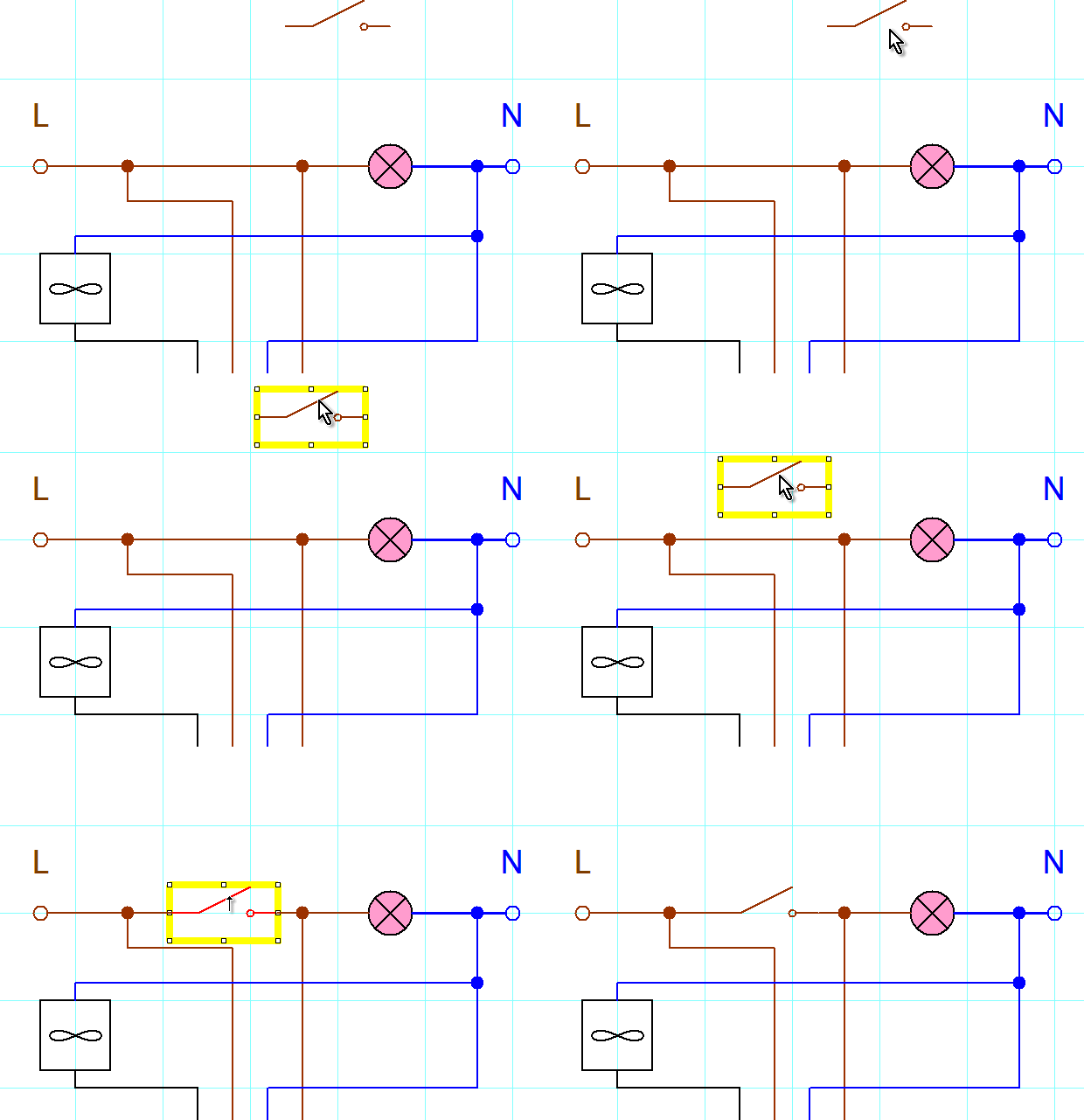
Gdy przeciągasz symbol nad przewodem, przewód się podświetla — to sygnał, że nastąpi automatyczne podłączenie.
⚠️ Jeśli symbol nie podłączy się automatycznie, przewód może leżeć poza siatką przyciągania. Powiększ widok i przesuwaj symbol z wciśniętym klawiszem Shift (w ten sposób chwilowo wyłączysz przyciąganie).
Opcja dodatkowa i zaznacz podłączany przewód określa, czy przewód ma się podświetlać podczas przeciągania symbolu. Jeśli ją wyłączysz, symbole nadal będą się podłączać, tylko bez sygnału wizualnego.
Czułość połączenia przewodowego
Określa, z jakiej odległości koniec przewodu przyciągnie się do punktu połączenia symbolu. Wyższa wartość ułatwia podłączanie w gęstych schematach, zbyt wysoka może jednak przyciągnąć przewód do sąsiedniego punktu.
Nowe połączenie przejmuje nazwę istniejącego połączenia, do którego jest podłączone
Gdy narysujesz przewód, który łączy się z przewodem mającym już nazwę, automatycznie przejmie jego nazwę. Oszczędza to pracę przy numerowaniu przewodów, ponieważ cały węzeł zachowuje jednolitą nazwę.
Zezwalaj na segmenty połączeń pod kątem 45°
Oprócz przewodów poziomych i pionowych pozwala rysować także przewody ukośne pod kątem 45°.
Kolor symboli kabli
Kolor, którym na rysunku rysowane są symbole kabli. Odmienny kolor pomaga od razu odróżnić kable od zwykłych przewodów.
System - Dziennik
Program automatycznie rejestruje błędy techniczne, które mogą wystąpić podczas pracy, i wysyła je twórcom. Wysyłane dane zawierają wyłącznie informacje o problemach w kodzie źródłowym — nie są wysyłane żadne dane osobowe ani Twoje dokumenty.
Poziom dziennika
Określa, jak szczegółowy jest zapis. Opcje są uporządkowane od najbardziej szczegółowej do żadnej:
- Info — zapisuje także zwykłe zdarzenia; przydaje się, gdy rozwiązujesz z nami konkretny problem,
- Ostrzeżenia — zapisuje ostrzeżenia i błędy,
- Błędy — zapisuje tylko błędy,
- Wyłączono — całkowicie wyłącza zapis.
Praca z plikiem dziennika
Pole Wielkość dziennika pokazuje, ile miejsca zajmuje dziennik. Przyciski pod nim służą do jego obsługi:
Pokaż dziennik— otwiera plik dziennika,Wykasuj dziennik ...— usuwa dotychczasowy zapis,Test dziennika— zapisuje wpis testowy, dzięki czemu sprawdzisz, czy zapis działa.
System - Kopia zapasowa
Zapisywać automatycznie co ...
Awaria zasilania lub systemu może zdarzyć się w każdej chwili. Automatyczny zapis regularnie zapisuje otwarte dokumenty, abyś nie stracił swojej pracy. Zapisuje jednak tylko dokumenty, które zostały już przynajmniej raz zapisane ręcznie. Odstęp podaje się w minutach, wartość 0 wyłącza funkcję.
Opcja „utworzyć kopię zapasową z rozszerzeniem bak" tworzy kopię dokumentu przy każdym zapisie. Kopie zapasowe mają rozszerzenie .BAK i zapisują się w tym samym folderze co oryginalny dokument. Każda nowa kopia zastępuje poprzednią.
⚠️ Ta opcja nie zastępuje prawdziwej kopii zapasowej Twoich danych!
Jak przywrócić rysunek z kopii zapasowej BAK
Przykład: masz plik „test.sxe", którego nie da się otworzyć z powodu uszkodzenia.
- Zmień nazwę pliku „test.sxe" na przykład na „test2.sxe".
- Zmień nazwę pliku „test.sxe.bak" na „test.sxe".
- Plik „test.sxe" możesz teraz normalnie używać.
Archiwizacja
Archiwizacja to jeszcze silniejsza ochrona. Przy każdym zapisie rysunku program zapisuje kopię ze znacznikiem czasu w specjalnym folderze. Dzięki temu możesz wrócić do dowolnej wcześniejszej wersji rysunku.
Jak ustawić archiwizację
Wszystko, czego potrzebujesz, jest na tej samej karcie Kopia zapasowa:
Polem wyboru Archiwizuj włączasz lub wyłączasz funkcję.
Przyciskiem Zmień... przy polu Folder archiwum wybierasz folder, w którym będą zapisywane kopie archiwalne.
Wybierz folder synchronizowany z usługą w chmurze (Dropbox, OneDrive, Google Drive). Będziesz mieć kopię nawet w razie awarii dysku.
Jak przywrócić rysunek z archiwum
Poleceniem Plik - Przywróć z archiwum otworzysz okno z listą wszystkich zarchiwizowanych wersji. Wybierz wersję, którą chcesz przywrócić, i kliknij OK.
Jeśli dla danego rysunku nie utworzono jeszcze żadnej kopii archiwalnej, pojawi się komunikat „Brak dostępnego archiwum dla tego dokumentu".
Jak usunąć niepotrzebne kopie archiwalne
Na karcie Kopia zapasowa kliknij przycisk Otwórz w Eksploratorze. W Eksploratorze Windows zaznacz niepotrzebne kopie i usuń je klawiszem Del.
💡 Wskazówka: Ustaw archiwizację zaraz po instalacji programu, a jako folder docelowy wybierz folder synchronizowany z chmurą. Uzyskasz w ten sposób potrójną ochronę — automatyczny zapis, pliki BAK i archiwum w chmurze.
