Atrybuty symboli i kabli
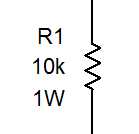
Symbole na rysunku często potrzebują dodatkowych informacji — na przykład oznaczenia, typu elementu lub producenta. Do tego służą atrybuty, czyli etykiety tekstowe, które możesz dołączyć do symbolu.
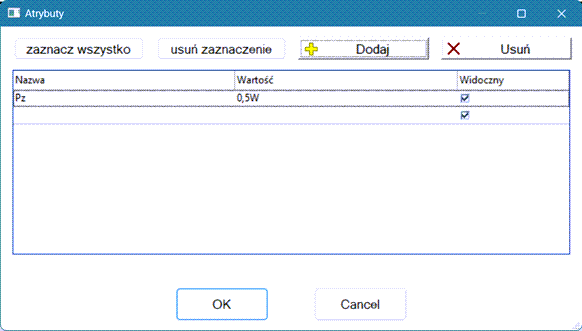
Aby dodać atrybut, kliknij dwukrotnie symbol, a następnie w dolnej części panelu Właściwości kliknij odnośnik Atrybuty. Otworzy się okno dialogowe, w którym podajesz nazwę atrybutu, jego wartość oraz to, czy ma być widoczny na rysunku.
⚠️ Nazwy atrybutów mogą zawierać tylko litery i cyfry, nie mogą zaczynać się od cyfry i najlepiej, aby zaczynały się wielką literą.
Pozycje atrybutów
Chcesz, aby atrybuty nowo wstawionych symboli pojawiały się zawsze w tym samym miejscu? Wystarczy raz ustawić ich pozycję, a program ją zapamięta.
Procedura:
- Wstaw symbol do rysunku.
- Przeciągnij atrybuty w wybrane miejsce.
- Kliknij symbol prawym przyciskiem myszy i wybierz polecenie
Zapisz pozycje etykiet.
Konfiguracja biblioteki
Ręczne wpisywanie atrybutów dla każdego symbolu byłoby żmudne. Dlatego możesz zdefiniować atrybuty dla całych grup symboli jednocześnie. Użyj polecenia menu Narzędzia - Konfiguracja biblioteki. W lewej części okna wybierz grupę symboli; w prawej części znajdziesz dwie karty: Wspólne atrybuty grupy i Atrybuty poszczególnych symboli.
Wspólne atrybuty grupy
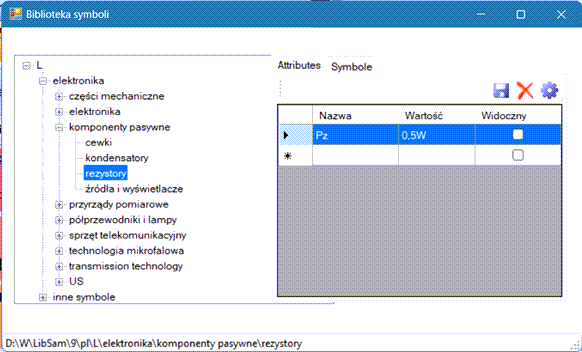
Wartość atrybutu możesz zostawić pustą albo od razu wpisać najczęściej używaną. Każdy symbol wstawiony do rysunku automatycznie dziedziczy atrybuty swojej grupy i wszystkich grup nadrzędnych. Atrybuty dodane do grupy „ProfiCAD Library” obowiązują więc dla wszystkich symboli.
⚠️ Po wprowadzeniu zmian nie zapomnij wywołać polecenia Widok - Ponownie wczytać elementy, aby zmiany pojawiły się w bibliotece.
Atrybuty poszczególnych symboli
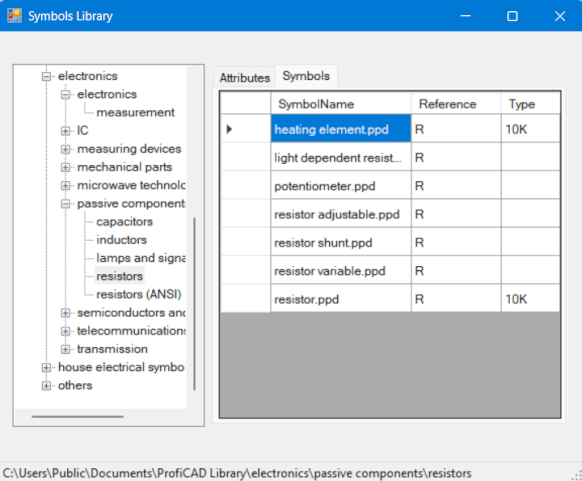
Ta karta wyświetla w tabeli wszystkie symbole wybranej grupy. Dla każdego symbolu możesz od razu wpisać domyślne wartości atrybutów. Domyślnie dostępne są kolumny Reference i Type; kolejne kolumny (atrybuty) dodasz przyciskiem Edit Columns.
