Siatka współrzędnych
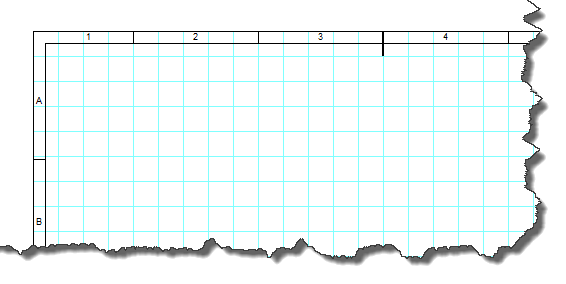
Na dużych rysunkach łatwo się zgubić — właśnie do tego służy siatka współrzędnych. Wyświetla się wzdłuż krawędzi rysunku i pozwala precyzyjnie określić położenie dowolnego elementu. Włączysz ją w ustawieniach: F12 - Dokument - Siatka współrzędnych. Możesz wybrać, wzdłuż których krawędzi ma się wyświetlać, a opcjonalnie włączyć też znaki centrowania.

Poszczególne opcje
Pokaż
Cztery niezależne pola wyboru określają, przy których krawędziach strony siatka zostanie narysowana — górnej, lewej, prawej i dolnej. Zwykle używa się wszystkich czterech, przy wąskich rysunkach wystarczą dwie.
Rozmiar pola
Szerokość jednego pola siatki w milimetrach, w zakresie od 20 do 200 mm. Mniejsze pole oznacza dokładniejsze odwołanie, ale gęściej opisaną krawędź.
Znaki centrowania
Dodaje na krawędziach strony znaki wskazujące środek arkusza — używa się ich przy składaniu i archiwizowaniu rysunków.
Pokaż strefę jako
Określa postać odwołania do strefy: Wiersz i kolumna (na przykład C3) albo tylko Kolumna (na przykład 3). Drugi wariant przydaje się przy rysunkach o wysokości jednego wiersza.
Numeruj kolumny od
Wybierz, czy numeracja kolumn ma zaczynać się od 0, czy od 1.
⚠️ Jeśli chcesz pominąć siatkę współrzędnych na określonej stronie, kliknij stronę prawym przyciskiem myszy, wybierz polecenie Ustawienia strony, otwórz kartę Inne i zaznacz Ukryj siatkę odniesienia. Ta opcja może siatkę jedynie ukryć — nie da się nią włączyć siatki dla pojedynczej strony; siatka musi być włączona dla całego dokumentu (F12 - Dokument - Siatka współrzędnych).
Siatka współrzędnych jest dostępna tylko w płatnej wersji.
Strefa, w której aktualnie znajduje się kursor myszy, wyświetla się na pasku stanu u dołu ekranu. Tę samą informację znajdziesz też na liście przewodów — przy każdym przewodzie podana jest strefa jego początku i końca.
💡 Wskazówka: Siatka współrzędnych jest nieoceniona przy pracy zespołowej. Zamiast „ten rezystor gdzieś w lewym górnym rogu" wystarczy powiedzieć „spójrz na strefę B4" — a kolega od razu wie, gdzie patrzeć.
