Zaciski
Zacisk to symbol, którego funkcja w edytorze symboli jest ustawiona na zacisk. Listwę zaciskową można narysować na dwa sposoby:
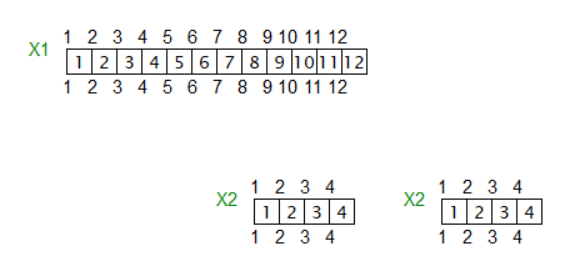
- blok zacisków – jeden symbol zawiera kilka zacisków (na przykład 4 lub 12),
- pojedyncze zaciski – każdy symbol to jeden zacisk; listwa jest rozmieszczona na rysunku, także na kilku stronach.
Oba sposoby można łączyć w jednej listwie.
Oznaczenie zacisku
Pełne oznaczenie zacisku, na przykład X1:5, składa się z dwóch części:
- oznaczenie (referencja) symbolu określa listwę zaciskową (
X1), - numer zacisku (
5) jest zapisany w atrybucie punktu połączenia.
Program sam łączy obie części – na liście zacisków, w Eksploratorze i podczas wyszukiwania. Dlatego w oznaczeniu symbolu wpisujcie tylko oznaczenie listwy zaciskowej.
⚠️ Dwukropek w oznaczeniu jest błędem. Jeśli w oznaczeniu wpiszecie X1:6, program potraktuje cały tekst jako oznaczenie listwy. Skutki:
- lista zacisków pokaże oznaczenie
X1:6:6, - okno Ponumeruj zaciski rozdzieli listwę na kilka wierszy (
X1,X1:6, …), - wyszukiwanie
X1:6nie znajdzie zacisku.
Prawidłowe postępowanie: w oznaczeniu wpiszcie X1, a numer zacisku nadajcie oknem Ponumeruj zaciski (patrz niżej) lub wpiszcie go bezpośrednio w atrybutach punktów połączeń.
Zaciski w bibliotece symboli
Biblioteka zawiera duży wybór listew zaciskowych. Użyjcie funkcji wyszukiwania symboli i szukajcie „zacisk” lub „listwa zaciskowa”.
Jeśli potrzebujecie własnej listwy zaciskowej, postępujcie według poniższej instrukcji.
Jak utworzyć własny zacisk
- Narysujcie listwę zaciskową w edytorze symboli.
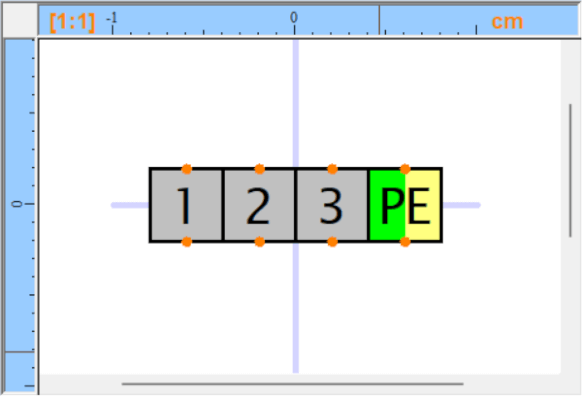
- Dla każdego połączenia przewodzącego wstawcie dwa punkty połączeń (ikoną
 ), jeden jako wejście, drugi jako wyjście. Blok zacisków musi więc mieć parzystą liczbę punktów połączeń.
 - ⚠️ Dopilnujcie, aby punkty połączeń były wstawiane jeden po drugim (sprawdźcie to w panelu Eksplorator).
- Oznaczcie symbol jako zacisk: naciśnijcie
F12, przejdźcie na kartęSymboli w poluFunkcjawybierzcieZacisk. - Zapiszcie symbol (
Ctrl+S) i zamknijcie edytor symboli (Ctrl+W). - Wstawcie blok zacisków do rysunku, kliknijcie go prawym przyciskiem myszy i wybierzcie
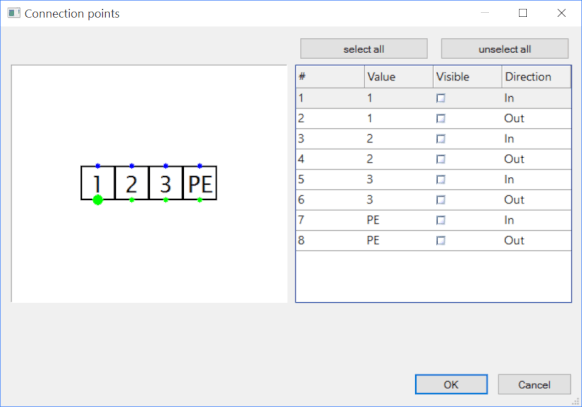
Konfiguruj punkty połączeń. - Każda para połączonych przewodząco punktów połączeń musi mieć tę samą nazwę. Jeden musi być oznaczony jako wejście (IN), drugi jako wyjście (OUT). Dwukrotne kliknięcie przełącza między IN i OUT. Przykład listwy z czterema zaciskami:
- Kliknijcie listwę prawym przyciskiem myszy i wybierzcie
Zapisz pozycje etykiet. Konfiguracja zostanie zapisana w bibliotece – przy ponownym użyciu symbolu nie trzeba będzie niczego ustawiać.
Numerowanie zacisków
Numery zacisków są zapisane w atrybutach punktów połączeń. W bloku zacisków każdy zacisk ma dwa punkty połączeń o tym samym numerze – program zakłada, że punkty połączeń o tym samym numerze są połączone przewodząco.
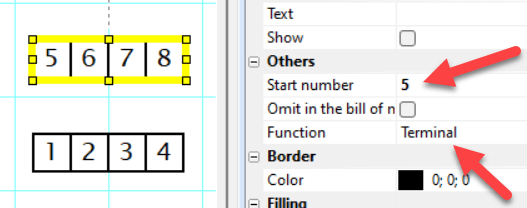
Numer pierwszego zacisku bloku ustawia się w panelu Właściwości, w grupie Inne, w polu Numer początkowy. Pozostałe zaciski bloku są kolejne: blok z czterema zaciskami i numerem początkowym 5 otrzyma numery od 5 do 8. W pojedynczym zacisku numer początkowy jest po prostu jego numerem. Jeśli nie widzicie tego pola, symbol nie jest oznaczony jako zacisk.
Ręczne ustawienie wystarcza dla jednego bloku. Dla listwy złożonej z kilku bloków lub z pojedynczych zacisków szybsze jest okno Ponumeruj zaciski.
Numerowanie zacisków w oknie Ponumeruj zaciski
Polecenie Edytuj → Ponumeruj zaciski otwiera okno ze wszystkimi listwami zaciskowymi projektu. Każdy wiersz to jedna listwa (oznaczenie). Kolumna Zaciski pokazuje numery w kolejności, w jakiej zaciski je otrzymają.
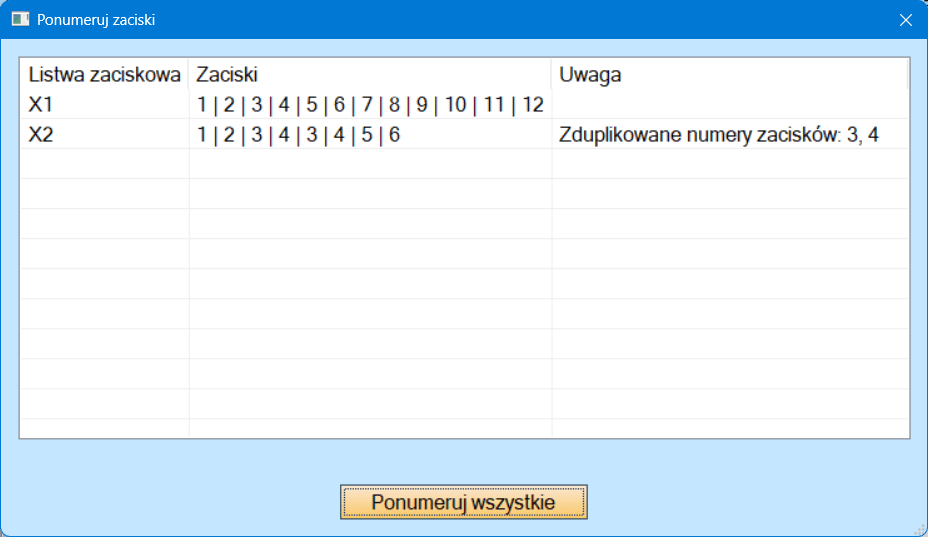
Przycisk Ponumeruj wszystkie numeruje każdą listwę od 1. Wewnątrz listwy zaciski są numerowane w tej kolejności:
- według strony,
- od góry do dołu,
- od lewej do prawej.
Blok zacisków kontynuuje tam, gdzie poprzedni się skończył: listwa X1 złożona z trzech bloków po cztery zaciski otrzyma numery 1–4, 5–8 i 9–12.
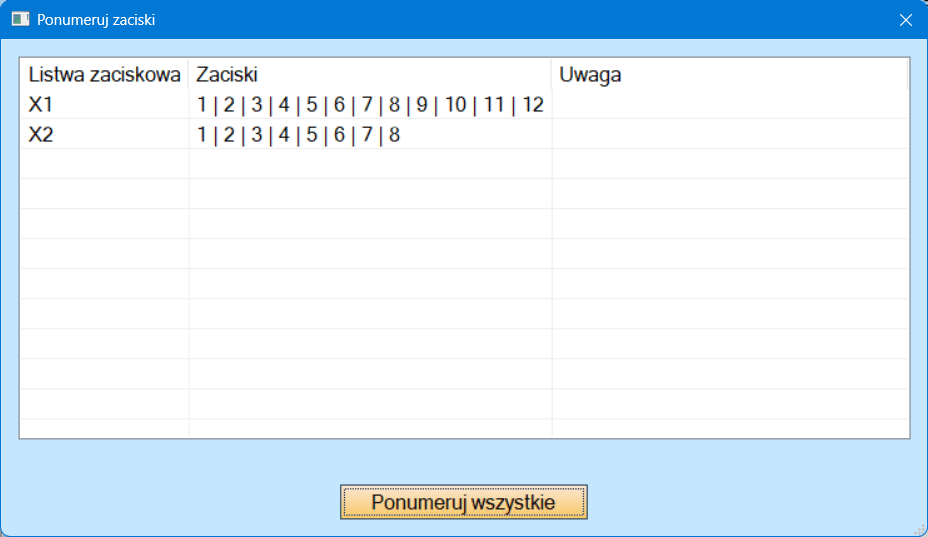
Aby ponumerować tylko niektóre listwy – na przykład nowo dodaną X3, podczas gdy X1 i X2 są już okablowane – zaznaczcie ich wiersze. Przycisk zmieni się na Ponumeruj zaznaczone, a pozostałe listwy pozostaną bez zmian. Kilka wierszy zaznaczycie klawiszami Ctrl lub Shift.
Numerowanie jest jedną operacją – cofniecie je klawiszami Ctrl + Z.
ℹ️ W wersjach 12 i 13 numeracja była ciągła przez wszystkie listwy zaciskowe (X1 = 1–8, X2 = 9–12). Od wersji 14 każda listwa zaczyna się od 1. Jeśli potrzebujecie numeracji ciągłej, ustawcie numer początkowy bloków ręcznie.
Kolumna Uwaga
Kolumna Uwaga w oknie ostrzega o następujących sytuacjach:
- dwukropek w oznaczeniu – patrz Oznaczenie zacisku powyżej,
- zduplikowane numery zacisków – dwa zaciski tej samej listwy mają ten sam numer, na przykład po skopiowaniu bloku; numerowanie to naprawia,
- symbol bez atrybutów liczbowych – symbol ma funkcję zacisk, ale jego punkty połączeń nie mają atrybutów liczbowych. Numerowanie pomija taki symbol; poprawcie atrybuty zgodnie z opisem Jak utworzyć własny zacisk powyżej.
Zaciski w Eksploratorze i wyszukiwaniu
Panel Eksplorator pokazuje przy zacisku także jego numery, na przykład Zacisk: X1, R: 1,2,3,4. Zacisk można wyszukać po pełnym oznaczeniu, na przykład X1:5.
Lista zacisków
Które przewody, kable i urządzenia są podłączone do zacisków, pokazuje raport Lista zacisków.
