Tabele produktów
Jeśli symbol na rysunku ma przedstawiać konkretny wyrób – na przykład wyłącznik nadprądowy określonego producenta – trzeba wypełnić cały szereg atrybutów: nazwę produktu, producenta, numer katalogowy, prąd i inne. Wpisywanie ich ręcznie przy każdym symbolu jest czasochłonne. Rozwiązaniem są tabele produktów: dane wyrobów przygotowujesz raz w tabeli, a potem wstawiasz je do symbolu dwoma kliknięciami.
Czym jest tabela produktów
Tabela produktów to prosta tabela, w której każdy wiersz to jeden produkt (np. wyłącznik LTN-10B-1), a kolumny to jego dane (producent, prąd, liczba biegunów…). Kolumny ustalasz sam – tabela wyłączników może mieć zupełnie inne kolumny niż tabela przekaźników.
Tabele są zapisywane jako pliki z rozszerzeniem .productset w bibliotece
symboli, w folderze _PROD. Podfoldery tworzą kategorie (wyłączniki,
przekaźniki, styczniki…) – możesz utworzyć dowolne własne. Program zawiera kilka
przykładowych tabel; służą one jako przykład struktury danych i nie muszą zawierać pełnego ani
aktualnego asortymentu producenta.
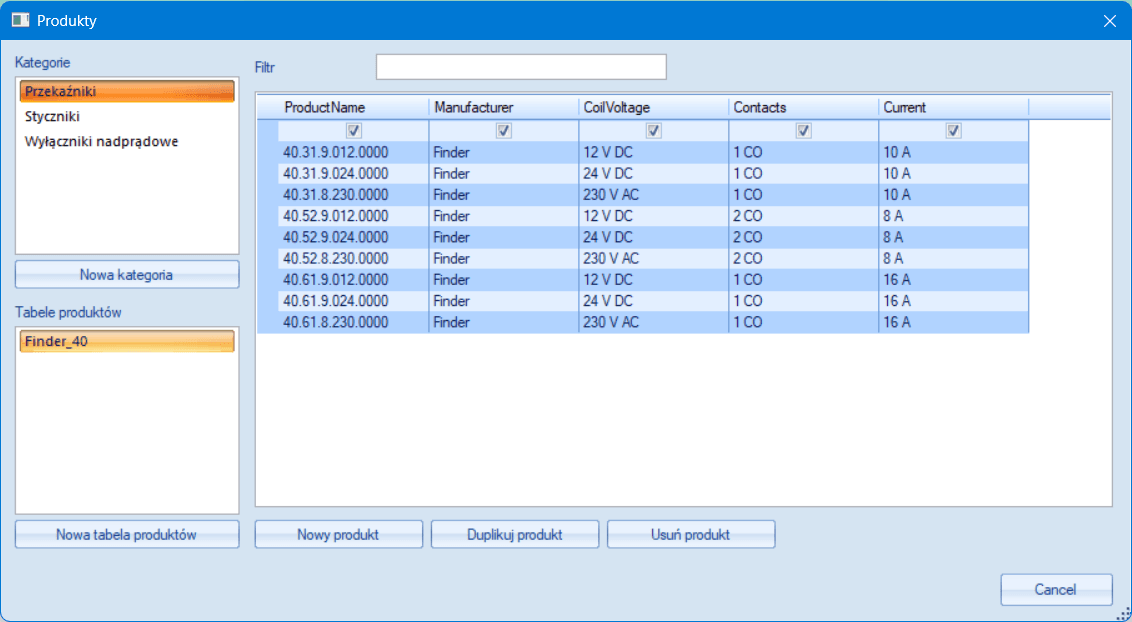
Okno Produkty
Okno otwierasz poleceniem menu Narzędzia – Produkty. Po lewej stronie wybierasz
kategorię, a pod nią konkretną tabelę; w siatce widzisz jej produkty.
- Nowa kategoria – tworzy nowy folder na tabele.
- Nowa tabela produktów – tworzy tabelę; zaczyna się od jednej kolumny
ProductName. - Nowy produkt, Duplikuj produkt, Usuń produkt – zarządzanie wierszami. Wartości edytujesz bezpośrednio w siatce; zmiany zapisują się klawiszem Enter lub po przejściu do innej komórki (np. klawiszem Tab albo kliknięciem myszą).
- Filtr – pole tekstowe nad siatką. Gdy tylko zaczniesz w nim pisać, od razu pozostaną tylko te wiersze, które zawierają wpisany tekst w dowolnej kolumnie. Ułatwia to wyszukiwanie w obszerniejszych tabelach.
Kolumny tabeli
Kolumnami zarządzasz klikając prawym przyciskiem myszy nagłówek kolumny – tak samo jak kolumnami zestawień:
- Dodaj kolumnę – proponuje zalecane kolumny (Manufacturer, PartNumber, Current, Poles…) oraz możliwość wpisania własnej.
- Ustawienia kolumny – edycja klucza kolumny (np. poprawienie literówki; wartości we wszystkich produktach zostaną automatycznie przeniesione) oraz opcjonalnej etykiety, która pojawia się w nagłówku zamiast klucza (np. „Icn" zamiast „BreakingCapacity").
- Wyrównaj do lewej / Wyrównaj środek / Wyrównaj do prawej – wyrównanie kolumny; przydaje się przy danych liczbowych.
- Usuń kolumnę – wraz z wartościami we wszystkich produktach.
⚠️ Klucze kolumn nie mogą zaczynać się od podkreślenia _ – jest ono
zarezerwowane dla atrybutów systemowych programu.
⚠️ Zdecydowanie zalecamy zachowanie kolumny ProductName w każdej
tabeli i wypełnianie jej przy wszystkich rodzajach produktów. To główna identyfikacja
produktu – program sprawdza po niej duplikaty, a przyszłe wersje będą jej używać przy
wyszukiwaniu produktów. Nie usuwaj jej i nie zastępuj własną kolumną o innej nazwie.
Wypełnianie atrybutów symbolu
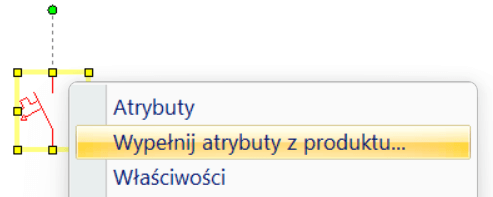
- Kliknij symbol na rysunku prawym przyciskiem myszy.
- Wybierz polecenie
Wypełnij atrybuty z produktu... - W oknie Produkty zaznacz wiersz z produktem i kliknij
Wypełnij atrybuty.
Wartości zaznaczonych kolumn zostaną skopiowane do atrybutów symbolu. Nowo dodane atrybuty są na rysunku niewidoczne – rysunek pozostaje czytelny, a dane są dostępne np. dla zestawienia materiałów. Możesz je w każdej chwili wyświetlić w oknie atrybutów symbolu.
Wartość kolumny ProductName jest dodatkowo wpisywana w pole Typ
symbolu – oznaczenie typu produktu jest dzięki temu widoczne na rysunku bezpośrednio
obok symbolu.
Jeśli miałaby zostać nadpisana istniejąca, inna wartość atrybutu, program najpierw zapyta. Atrybuty, których nie ma w produkcie, pozostaną bez zmian.
Które kolumny trafiają do symbolu
Pierwszy wiersz siatki zawiera pola wyboru. Do atrybutów symbolu kopiowane są tylko zaznaczone kolumny. Odznacz na przykład kolumnę z wewnętrzną notatką, której nie chcesz na rysunku. Ustawienie jest zapamiętywane osobno dla każdej tabeli.
Kilka symboli naraz
Jeśli zaznaczysz na rysunku kilka wystąpień tego samego symbolu (wstawionych z tego samego pliku w bibliotece, np. pięć identycznych wyłączników), polecenie wypełni atrybuty we wszystkich naraz. Jeśli zaznaczenie zawiera różne symbole, polecenie jest niedostępne – zapobiega to przypadkowemu nadpisaniu atrybutów niepowiązanych elementów.
Warto wiedzieć
- Na rysunku zapisywane są tylko gotowe atrybuty – bez powiązania z tabelą. Rysunek otworzysz więc także na komputerze bez biblioteki produktów, a późniejsza zmiana tabeli nie zmieni istniejących rysunków.
- Wypełnienie atrybutów można cofnąć poleceniem
Cofnij(Ctrl+Z). - Zestawienie materiałów potrafi pokazać kolumnę dla dowolnego atrybutu – dane z produktów pojawią się w nim automatycznie.
- Przy standardowych danych zalecamy stosowanie angielskich kluczy kolumn
(
Manufacturer,Current…) – ułatwi to udostępnianie tabel i rysunków.
