Tabele
Tabelę można wstawić do rysunku, aby zapisać różne informacje dodatkowe – na przykład listę pomieszczeń budynku, listę zacisków silnika, legendę itp. Tabela jest zwykłym obiektem rysunku, umieszczonym obok pozostałych obiektów.
Zakłada się, że tabela mieści się na stronie i nie jest zbyt duża – tabela nie jest stronicowana (nie jest dzielona między strony).
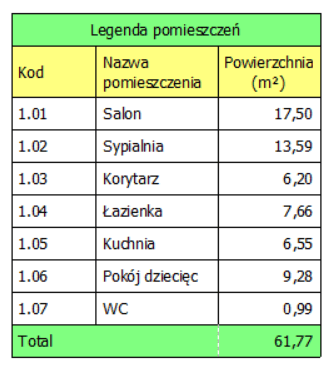
Wstawianie tabeli
- Wybierz polecenie menu Wstaw → Wstaw tabelę.
- W oknie dialogowym podaj liczbę wierszy i liczbę kolumn (od 1 do 100).
- Po zatwierdzeniu tabela zostanie wstawiona do rysunku.
Tabela zostaje umieszczona pod bieżącą pozycją kursora myszy (przyciągnięta do siatki). Jeśli kursor znajduje się poza widocznym obszarem, tabela zostanie wstawiona na środku widoku.
Program zapamiętuje ostatnio podaną liczbę wierszy i kolumn i proponuje ją przy następnym wstawianiu.
Przesuwanie tabeli
Tabeli nie można przesuwać, ciągnąc za jej treść. Przesuwa się ją wyłącznie za pomocą uchwytu przesuwania w jej lewym górnym rogu, który pojawia się jako mała czterokierunkowa strzałka (podobnie jak w edytorze tekstu), gdy tabela jest zaznaczona.
- Wskaż ten uchwyt (kursor zmieni się w czterokierunkową strzałkę).
- Przeciągnij tabelę w wybrane miejsce.
Zmiana szerokości kolumn
Każda kolumna ma uchwyt na swojej prawej pionowej krawędzi (w połowie wysokości pierwszego wiersza). Gdy tabela jest zaznaczona:
- wskaż prawą krawędź kolumny (kursor zmieni się w poziomą dwukierunkową strzałkę),
- przeciągnij, aby ustawić żądaną szerokość.
Szerokość automatyczna: dopóki nie zmienisz szerokości kolumny ręcznie, kolumna sama się poszerza, aby zmieścił się w niej wpisany tekst. Gdy raz ustawisz szerokość ręcznie, program uznaje ją za stałą i nie zmienia jej już automatycznie.
Wysokość automatyczna: wysokość wiersza automatycznie dostosowuje się do zawartości. Jeśli tekst nie mieści się w szerokości komórki, zostaje zawinięty na kilka wierszy, a wiersz tabeli odpowiednio się podwyższa.
Wpisywanie i edycja tekstu w komórkach
Dwukrotne kliknięcie komórki otwiera edycję tekstu bezpośrednio w komórce. Pole edycji powiększa się podczas pisania tak, aby wyświetlić cały (również zawinięty) tekst.
Klawisze podczas edycji komórki:
| Klawisz | Akcja |
|---|---|
| Enter | Zatwierdza tekst i kończy edycję |
| Alt+Enter | Wstawia podział wiersza (tekst wielowierszowy w komórce) |
| Esc | Odrzuca zmiany i kończy edycję |
| Tab lub strzałka w prawo | Zatwierdza komórkę i przechodzi do komórki po prawej |
| strzałka w dół | Zatwierdza komórkę i przechodzi do komórki poniżej |
| kliknięcie gdzie indziej | Zatwierdza tekst |
Przechodzenie do sąsiedniej komórki (Tab / strzałki) ułatwia szybkie wprowadzanie danych. Na krawędzi tabeli ruch nie jest kontynuowany – edycja zostaje jedynie zatwierdzona.
Zaznaczanie bloku komórek
Formatowanie (wypełnienie, obramowanie, scalanie) można zastosować do całego prostokątnego bloku komórek:
- Najpierw zaznacz tabelę (kliknij ją).
- Następnie przeciągnij wewnątrz tabeli, aby oznaczyć blok komórek.
Jeśli nie zaznaczysz żadnego bloku, polecenia formatowania z menu kontekstowego zostaną zastosowane do komórki, którą kliknięto prawym przyciskiem.
Menu kontekstowe (prawy przycisk w komórce)
Kliknięcie prawym przyciskiem w komórce otwiera menu z następującymi poleceniami:
Wiersze
- Wstaw wiersz powyżej
- Wstaw wiersz poniżej
- Usuń wiersz – dostępne tylko wtedy, gdy tabela ma więcej niż jeden wiersz
Kolumny
- Wstaw kolumnę z lewej
- Wstaw kolumnę z prawej
- Usuń kolumnę – dostępne tylko wtedy, gdy tabela ma więcej niż jedną kolumnę
Wyrównanie kolumny
Podmenu wyrównania tekstu w kolumnie; bieżące wyrównanie jest zaznaczone:
- Do lewej
- Do środka
- Do prawej
Wypełnienie
- Kolor wypełnienia… – otwiera okno wyboru koloru i wypełnia blok (lub komórkę)
- Bez wypełnienia – ustawia przezroczyste tło
Obramowanie
Podmenu linii między komórkami i wokół bloku (lub komórki):
- Pokaż wszystkie – włącza wszystkie linie
- Ukryj wszystkie – wyłącza wszystkie linie
- Ukryj wewnętrzne – wyłącza tylko wewnętrzne linie bloku
- Ukryj zewnętrzne – wyłącza tylko zewnętrzne (obwodowe) linie bloku
- Lewa / Górna / Prawa / Dolna – włącza odpowiednią zewnętrzną stronę bloku
- Kolor obramowania… – otwiera okno wyboru koloru linii
Scalanie komórek
- Scal komórki – dostępne tylko wtedy, gdy zaznaczony jest blok kilku komórek. Blok automatycznie rozszerza się tak, aby objąć w całości wcześniej scalone komórki – wynik jest zawsze prostokątny. Scalone komórki zachowują się dalej jak jedna komórka.
- Rozdziel scalone – dostępne tylko wtedy, gdy zaznaczony blok zawiera scaloną komórkę. Anuluje scalenie.
Czcionka tabeli
Gdy tabela jest zaznaczona, za pomocą standardowego paska formatowania można ustawić czcionkę dla całej tabeli – nazwę czcionki, rozmiar, pogrubienie, kursywę, podkreślenie i kolor tekstu.
