Ustawienia dokumentu
Każdy rysunek może mieć inne wymagania — inne czcionki, inną tabliczkę rysunkową, inne raporty. Dlatego ProfiCAD ma ustawienia powiązane bezpośrednio z bieżącym dokumentem. Otworzysz je poleceniem Plik - Ustawienia... lub klawiszem F12.
Grupa Dokument pojawia się w oknie dialogowym tylko wtedy, gdy otwarty jest jakiś rysunek. Ustawienia obowiązujące dla całego programu, niezależnie od rysunku, opisuje rozdział Ustawienia programu.
Oto przegląd wszystkich kart:
Dokument - Raporty
Gdy drukujesz zestawienie materiałów, listę przewodów lub inny raport, liczy się też jego wygląd. Na tej karcie ustawisz wygląd i formatowanie wszystkich raportów drukowanych dla danego rysunku.
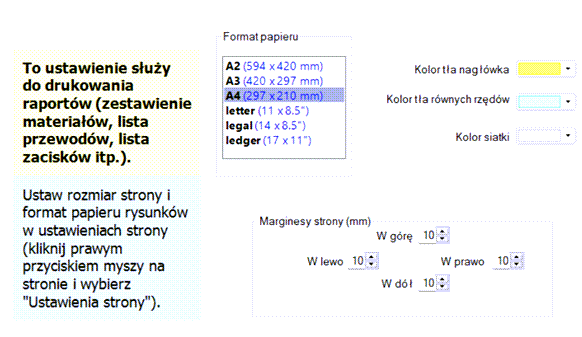
Format papieru
Raporty drukują się niezależnie od rysunku, więc mogą mieć inny format papieru niż sam schemat — zestawienie materiałów często dobrze mieści się na A4 w pionie, nawet jeśli rysunek jest w formacie A3.
Marginesy strony
Marginesy raportu w milimetrach, osobno z lewej, u góry, z prawej i u dołu.
Kolory
Trzy przyciski określają wygląd tabeli:
- Kolor tła nagłówka — kolor pierwszego wiersza z nazwami kolumn,
- Kolor tła parzystych wierszy — kolor co drugiego wiersza; naprzemienne kolory ułatwiają czytanie szerokich tabel,
- Kolor siatki — kolor linii między komórkami.
💡 Wskazówka: Jeśli drukujesz raporty na drukarce czarno-białej, wybierz dla tła bardzo jasne odcienie. Nasycony kolor wyjdzie z drukarki laserowej jako ciemna szarość i utrudni czytanie tekstu.
Dokument - Czcionki
Źle dobrana czcionka potrafi zepsuć nawet starannie narysowany rysunek. Tutaj dla każdego rodzaju tekstu ustawisz krój i rozmiar czcionki, aby rysunek był czytelny i profesjonalny.
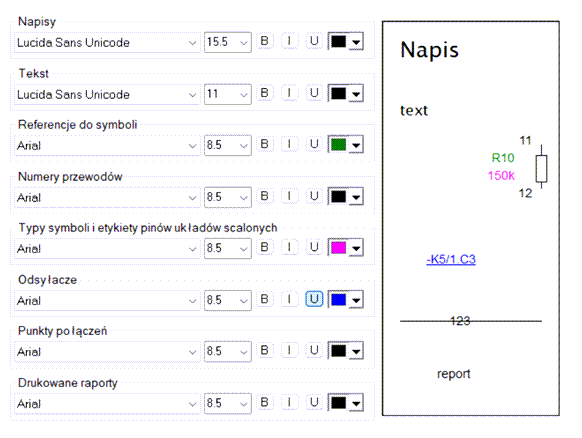
Czcionkę ustawia się osobno dla ośmiu rodzajów tekstu:
| Grupa | Czego dotyczy |
|---|---|
| Napisy | pojedyncze napisy wstawiane poleceniem Wstaw - Napis |
| Tekst | wielowierszowe teksty na rysunku |
| Typy symboli i etykiety pinów układów scalonych | typ symbolu i etykiety wyprowadzeń układów scalonych |
| Referencje do symboli | oznaczenia symboli, na przykład -K1 |
| Odsyłacze | odsyłacze opisane na karcie Odsyłacze |
| Punkty połączeń | numery punktów połączeń |
| Drukowane raporty | tekst w zestawieniu materiałów i innych raportach |
| Numery przewodów | etykiety z numerami przewodów |
Dokument - Zmienne
Zmienne to wartości tekstowe, które automatycznie wstawiają się do tabliczki rysunkowej. Wpisz tu na przykład nazwę projektu, klienta lub numer zlecenia — dane pojawią się wszędzie, gdzie tabliczka się do nich odwołuje.
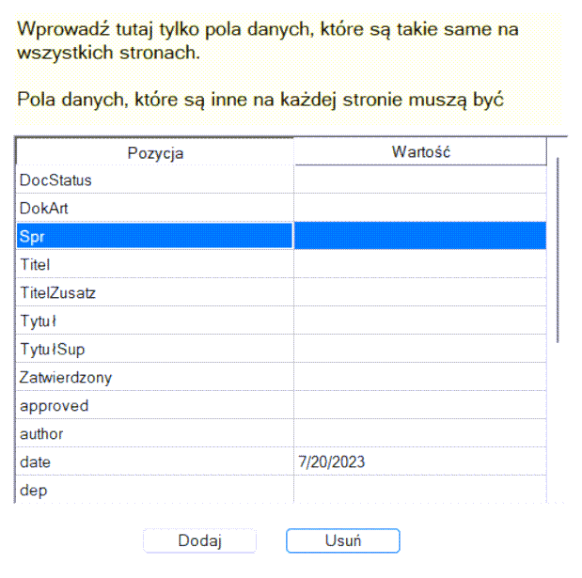
Przyciskiem Dodaj utworzysz nową zmienną, przyciskiem Usuń usuniesz zaznaczoną. Program sam zaproponuje zmienne odpowiadające polom wybranej tabliczki, więc zwykle wystarczy uzupełnić wartości.
Dokument - Opis
Czasem trzeba zanotować przy rysunku informacje, które nie pasują do samego schematu — uwagi do konstrukcji, niedokończone pomysły albo wskazówki dla kolegi. Ta karta służy jako notatnik wewnątrz dokumentu.
Dokument - Tabliczką rysunkową
Na tej karcie włączysz jej wyświetlanie, wybierzesz plik, ustalisz położenie na stronie (u dołu, z lewej lub z prawej) oraz odstęp od krawędzi. Znaczenie poszczególnych przycisków opisuje rozdział Tabliczka rysunkowa.
Dokument - Siatka współrzędnych
Na tej karcie określisz, przy których krawędziach rysowana jest siatka, jak duże są pola i jak oznaczane są strefy. Wszystko opisuje rozdział Siatka współrzędnych.
Dokument - Numerowanie przewodów
Na tej karcie włączysz automatyczne numerowanie i ustawisz, gdzie i jak numery pojawiają się na rysunku. Wszystko opisuje rozdział Numerowanie przewodów.
