Ustawienia programu
Otwórz polecenie Plik - Ustawienia... lub naciśnij klawisz F12, żeby wyświetlić okno konfiguracji programu i bieżącego dokumentu.
Oto przegląd dostępnych ustawień:
Ustawienia dotyczące jednego rysunku znajdziesz w tym samym oknie w grupie Dokument — opisuje je rozdział Ustawienia dokumentu.
Grupa System zawiera te karty:
System - Ścieżki
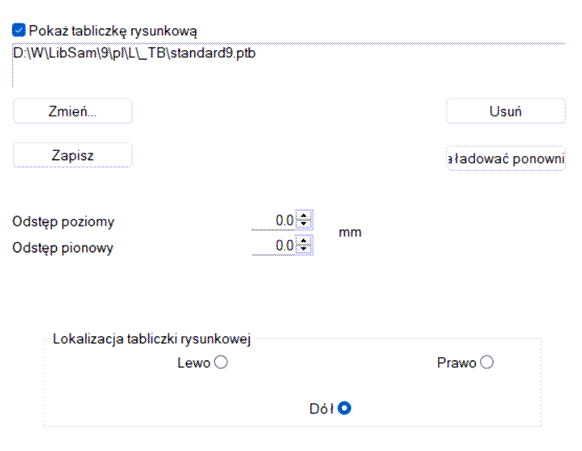
Biblioteka symboli
Ustaw ścieżkę do katalogu głównego, w którym przechowujesz wszystkie symbole (pliki PPD i PICD).
Otwórz w Eksploratorze Windows
Ten przycisk otworzy Eksplorator Windows w katalogu biblioteki ProfiCAD. Przydaje się, gdy chcesz zmieniać nazwy, przenosić lub usuwać pliki i katalogi.
Jak udostępnić bibliotekę symboli w organizacji:
- Zapisz bibliotekę symboli w udostępnionym katalogu na serwerze sieciowym.
- Na każdym komputerze zmapuj ten katalog sieciowy jako literę dysku.
- W ProfiCAD ustaw ścieżkę do biblioteki symboli na zmapowaną literę dysku - zrobisz to w zakładce "Ścieżki" w ustawieniach programu.
System - Sterowanie
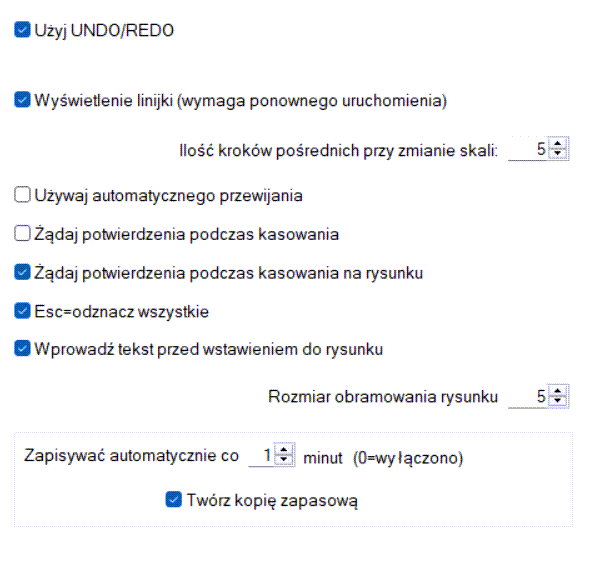
Użyj UNDO/REDO
Włącz funkcję UNDO/REDO, żeby łatwo cofać i ponawiać ostatnie czynności.
Liczba kroków pośrednich podczas zmiany skali
Zmiana skali przebiega płynnie, żeby nie męczyć oczu. Wyższa wartość oznacza większą płynność, niższa - większą szybkość.
Wymagaj potwierdzenia przy usuwaniu
Włącz lub wyłącz pytanie kontrolne "Usuń wybrane obiekty?" wyświetlane przed usunięciem.
Automatyczny zapis
Włącz automatyczne zapisywanie niezapisanych dokumentów. Automatyczny zapis działa tylko dla dokumentów, które zapisałeś ręcznie przynajmniej raz.
Opcja "Utwórz kopię zapasową" tworzy kopię zapasową dokumentu przy każdym zapisie. Nowa kopia zastępuje poprzednią. Kopie zapasowe mają rozszerzenie BAK i są zapisywane w tym samym folderze co oryginał.
System - Symbole
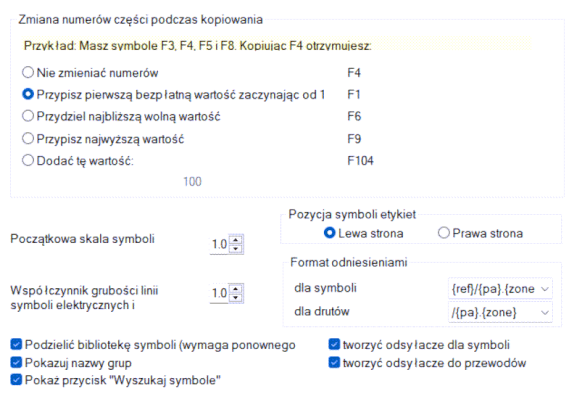
Zmiana numeracji symboli podczas kopiowania
Masz kilka opcji. Pokażemy je na przykładzie: istnieją symbole F3, F4, F5 i F8. Kopiujesz F4 i otrzymujesz:
| Nie zmieniaj numeracji | F4 |
| Przydziel pierwszą wolną wartość od 1 | F1 |
| Przydziel najbliższą wolną wartość | F6 |
| Przypisz najwyższą wartość | F9 |
| Dodaj tę wartość | Wprowadzona wartość zostanie dodana |
Format odnośników
Wybierz, czy strona ma być oznaczana numerem strony czy krótkim tytułem strony.
Początkowa skala symboli
Ustaw domyślny stosunek rozmiaru nowo wstawionych symboli na rysunku.
Współczynnik grubości symboli i połączeń
Wprowadź współczynnik, przez który program pomnoży grubości linii i połączeń. Na przykład: współczynnik 1,5 zmieni grubość linii z 0,2 mm na 0,3 mm (1,5 x 0,2 = 0,3).
System - Inne
Obszar roboczy w edytorze symboli
Rysujesz większe symbole? Zwiększ tę wartość.
Zapamiętaj właściwości linii i przewodów
Po zmianie koloru lub grubości linii albo przewodu następna linia lub przewód zostaną narysowane z tymi samymi parametrami.
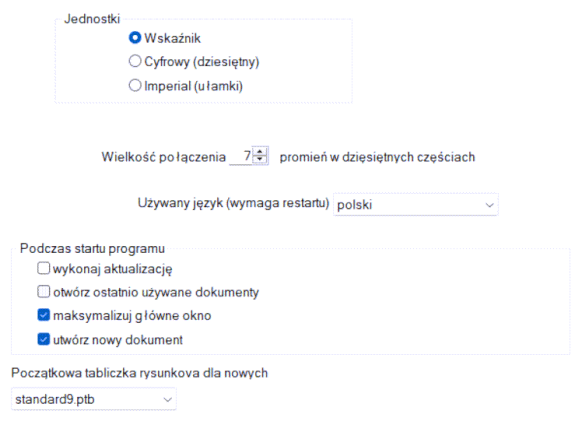
Język
Tutaj ustawisz język programu.
Jeśli potrzebujesz tworzyć rysunki w różnych językach, zainstaluj program osobno dla każdego języka. Biblioteka symboli będzie zawierać symbole we wszystkich zainstalowanych językach.
Aktualizacja po uruchomieniu programu
Aktualizacja działa tylko w ramach głównej wersji. Jeśli masz np. wersję 10.1, aktualizacja pobierze wersję 10.2, 10.3 itd., ale nie pobierze wersji 11.
System - Połączenia
Zapamiętaj właściwości linii i połączeń
Po zmianie koloru lub grubości linii albo połączenia następna linia lub połączenie zostaną narysowane z tymi samymi parametrami.
Automatyczne włączanie symboli
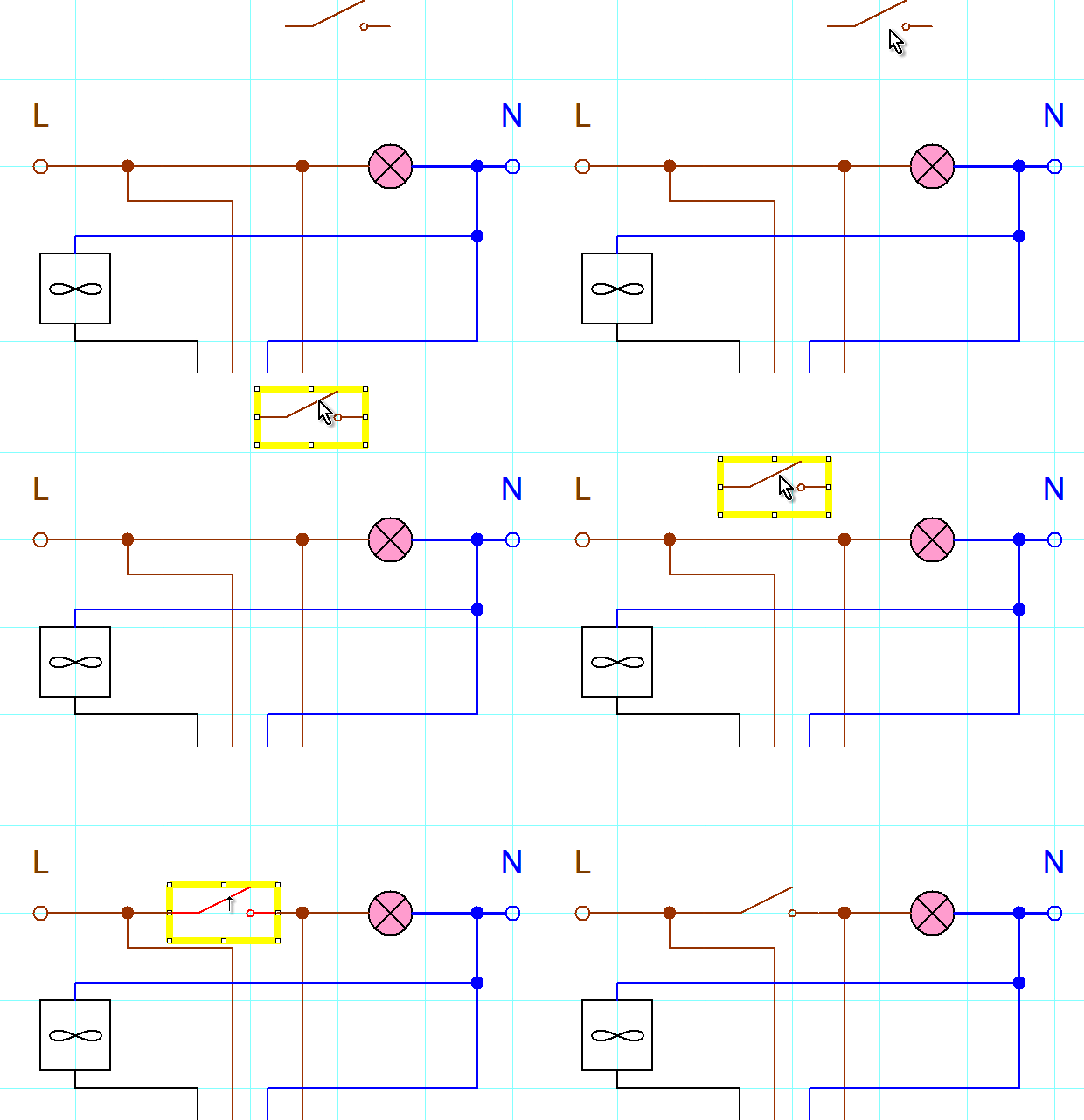
Program potrafi automatycznie podłączyć symbol do istniejącego połączenia. Wstaw symbol na połączenie - program podłączy go automatycznie. Gdy usuniesz symbol, połączenie zostanie przywrócone.
Kiedy przesuniesz symbol nad połączenie, zostanie ono podświetlone.
Jeśli symbol nie chce się automatycznie podłączyć, przyczyną może być to, że połączenie jest poza zasięgiem snapu. Zwiększ zoom i przesuwaj symbol z wciśniętym klawiszem Shift (żeby wyłączyć wpływ snapu).
System - Odsyłacze
Odsyłacze łączą miejsca rysunku, które należą do siebie, ale leżą daleko od siebie — typowo cewkę przekaźnika i jego styki albo połączenie biegnące na inną stronę. Na tej karcie włączysz ich tworzenie osobno dla symboli i dla połączeń oraz wybierzesz format zapisu. Poszczególne opcje opisuje rozdział Odsyłacze.
System - Serwis
Program zapisuje błędy techniczne i przesyła je twórcom. Przesyłane dane dotyczą wyłącznie problemów w kodzie źródłowym — żadne dane osobowe ani twoje dokumenty nie są wysyłane.
Poziom rejestrowania obejmuje ustawienia od najbardziej szczegółowego do żadnego: Info, Ostrzeżenia, Błędy i Wyłączone. Przyciski poniżej pozwalają pokazać dziennik, skasować go albo zapisać wpis testowy.
System - Kopia zapasowa
Automatyczny zapis zapisuje pracę w równych odstępach i dotyczy tylko dokumentów zapisanych wcześniej ręcznie co najmniej raz. Odstęp podaje się w minutach, wartość 0 wyłącza funkcję.
Opcja „twórz kopię zapasową z rozszerzeniem bak" tworzy kopię przy każdym zapisie. Każda nowa kopia zastępuje poprzednią; pliki mają rozszerzenie .BAK i leżą w folderze dokumentu.
⚠️ Ta opcja nie zastępuje porządnej kopii zapasowej.
Archiwizacja idzie dalej: przy każdym zapisie program odkłada kopię ze znacznikiem czasu do osobnego folderu, dzięki czemu możesz wrócić do dowolnej wcześniejszej wersji. Pole Archiwizuj włącza funkcję, a przycisk Zmień... wybiera folder docelowy. Rysunek przywrócisz poleceniem Plik - Przywróć z archiwum.
Wybierz folder synchronizowany przez Dropbox, OneDrive lub Google Drive — archiwum przetrwa nawet awarię dysku.
