Nowości od wersji 14
ProfiCAD 14.1.4
16. 10. 2026Numerowanie zacisków
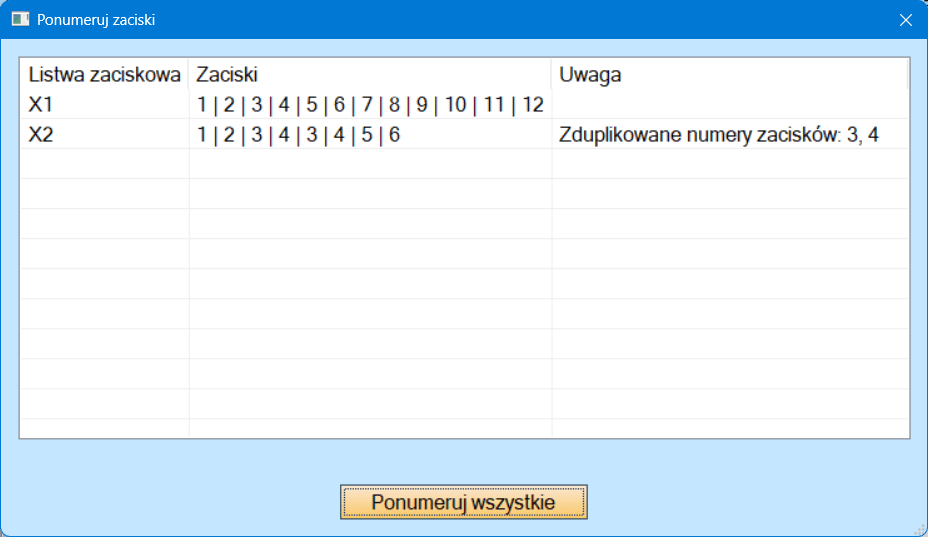
Okno Edytuj → Ponumeruj zaciski zostało przebudowane, aby działało także dla listew zaciskowych złożonych z pojedynczych zacisków oraz dla projektów z kilkoma listwami.
- Każda listwa zaciskowa jest numerowana od 1. Wcześniej numeracja była ciągła przez wszystkie listwy projektu (X1 = 1–8, X2 = 9–12). Jeśli potrzebujesz numeracji ciągłej, ustaw ręcznie właściwość Numer początkowy bloków.
- Pojedyncze zaciski. Zaciski o tym samym oznaczeniu rozmieszczone na rysunku są sortowane według położenia (strona, od góry do dołu, od lewej do prawej) i numerowane od 1 do N. Nie trzeba już ustawiać numeru początkowego przy każdym zacisku.
- Numerowanie wybranych. Jeśli zaznaczysz wiersze w oknie, ponumerowane zostaną tylko wybrane listwy; pozostałe pozostaną bez zmian.
- Kolumna Uwaga ostrzega przed dwukropkiem w oznaczeniu, zduplikowanymi numerami zacisków i symbolami bez liczbowych atrybutów punktów połączeń.
Eksplorator pokazuje teraz numery zacisków, a raport Lista zacisków jest posortowany według listwy zaciskowej i numeru zacisku. Wszystko o zaciskach podsumowuje nowy rozdział podręcznika Zaciski.
Krzyż nitkowy
Podczas przeciągania pojedynczego obiektu pojawiają się zielone linie pomocnicze, gdy tylko jego środek zbliży się do środka innego obiektu, a obiekt wyrównuje się do niego w poziomie lub w pionie. Funkcję można wyłączyć w menu Widok → Krzyż nitkowy.

ProfiCAD 14.1.2
28. 9. 2026Tabele produktów
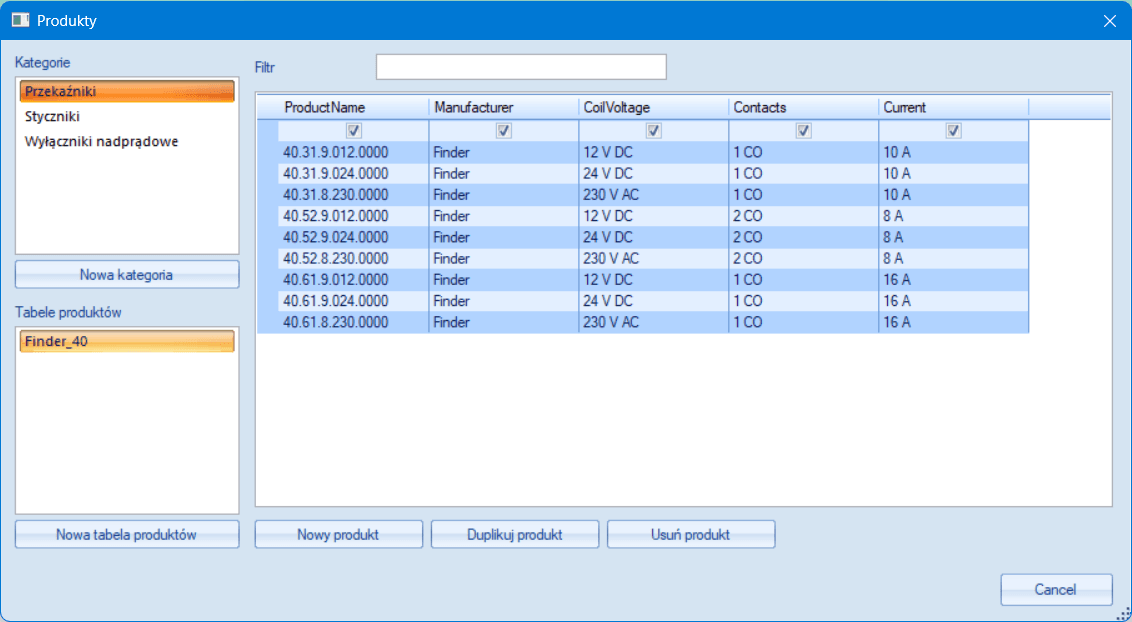
Jeśli symbol na rysunku ma przedstawiać konkretny wyrób — na przykład wyłącznik nadprądowy określonego producenta — trzeba wypełnić cały szereg atrybutów: nazwę produktu, producenta, numer katalogowy, prąd i inne. Wpisywanie ich ręcznie przy każdym symbolu jest czasochłonne. Rozwiązaniem są tabele produktów: dane wyrobów przygotowujesz raz w tabeli, a potem wstawiasz je do symbolu dwoma kliknięciami.
Czym jest tabela produktów
Tabela produktów to prosta tabela, w której każdy wiersz to jeden produkt (np. wyłącznik LTN-10B-1), a kolumny to jego dane (producent, prąd, liczba biegunów…). Kolumny ustalasz sam — tabela wyłączników może mieć zupełnie inne kolumny niż tabela przekaźników. Tabele otwierasz poleceniem Narzędzia → Produkty; podfoldery w bibliotece tworzą kategorie, dzięki czemu możesz uporządkować swój asortyment po swojemu. Program zawiera kilka przykładowych tabel.
Wypełnianie atrybutów symbolu
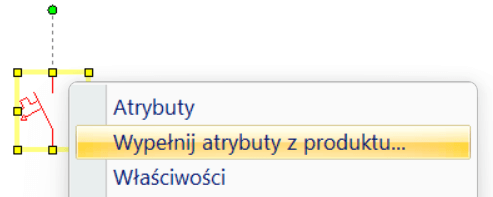
Kliknij symbol na rysunku prawym przyciskiem myszy, wybierz Wypełnij atrybuty z produktu..., w oknie Produkty zaznacz wiersz z produktem i kliknij Wypełnij atrybuty. Jeśli zaznaczysz na rysunku kilka wystąpień tego samego symbolu, zostaną wypełnione wszystkie naraz.
Warto wiedzieć
- Do symbolu kopiowane są tylko te kolumny, które zaznaczysz w pierwszym wierszu siatki. Ustawienie jest zapamiętywane osobno dla każdej tabeli.
- Nowo dodane atrybuty są na rysunku niewidoczne — rysunek pozostaje czytelny, a dane są dostępne np. dla zestawienia materiałów.
- Na rysunku zapisywane są tylko gotowe atrybuty, bez powiązania z tabelą. Rysunek otworzysz więc także na komputerze bez biblioteki produktów.
Szczegółowy opis znajdziesz w podręczniku, w rozdziale Tabele produktów.
Jeśli masz wersję 14, aktualizacja jest bezpłatna — użyj polecenia Pomoc → Aktualizuj.
ProfiCAD 14.0.5
11. 9. 2026Odsyłacze
Nowa zakładka dla odsyłaczy
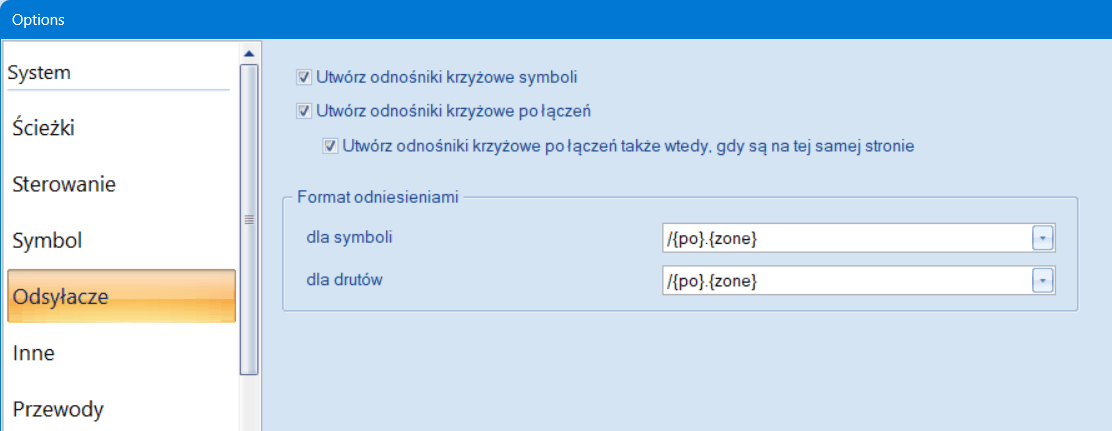
W ustawieniach programu pojawiła się zakładka „Odsyłacze", która gromadzi w jednym miejscu wszystkie ustawienia dotyczące odsyłaczy. Dzięki temu łatwiej odnaleźć się w ustawieniach.
Odsyłacze połączeń na tej samej stronie
Nowa opcja „Utwórz odnośniki krzyżowe połączeń także wtedy, gdy są na tej samej stronie" sprawia, że program tworzy odsyłacze również między połączeniami leżącymi na jednej stronie.
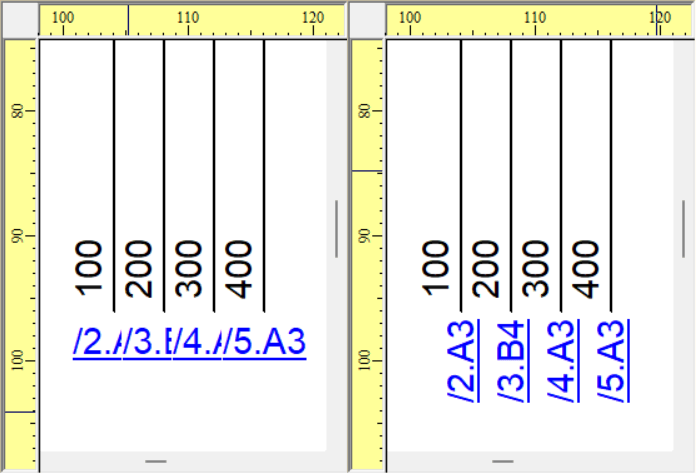
Obracanie odsyłaczy połączeń
Odsyłacze połączeń można teraz obrócić o 90°. Postępuje się tak samo jak w przypadku innych obiektów – zaznacz jeden lub więcej odsyłaczy i kliknij jedną z ikon „Obróc o 90°"  .
.
ProfiCAD 14.0.1
5. 8. 2026Program jest teraz 64-bitowy
ProfiCAD jest teraz w pełni 64-bitową aplikacją. Co to daje:
- Program nie jest już ograniczony pamięcią aplikacji 32-bitowych (2 GB). Rozległe rysunki z wieloma stronami, wstawionymi obrazami i dużymi bibliotekami symboli przetwarza bez ryzyka wyczerpania pamięci.
- Wyższa stabilność podczas pracy z dużymi dokumentami oraz przy drukowaniu i eksporcie.
- Na nowoczesnych 64-bitowych systemach Windows program działa natywnie, bez warstwy emulacji.
Możliwość tworzenia tabel
Do rysunku można teraz wstawić tabelę (Wstaw → Wstaw tabelę) — przydaje się do informacji dodatkowych, takich jak legenda, lista pomieszczeń budynku czy lista zacisków silnika. Tabela jest zwykłym obiektem rysunku umieszczonym obok pozostałych obiektów: komórki można scalać, ustawiać im wypełnienie, obramowanie, wyrównanie i czcionkę, a szerokość kolumn i wysokość wierszy automatycznie dostosowują się do zawartości.
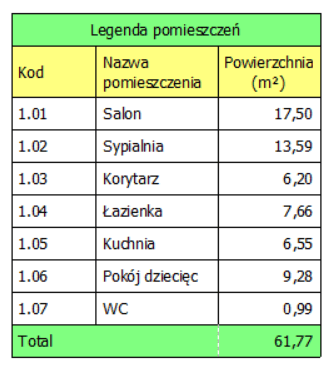
Szczegółowy opis znajdziesz w podręczniku w rozdziale Tabele.
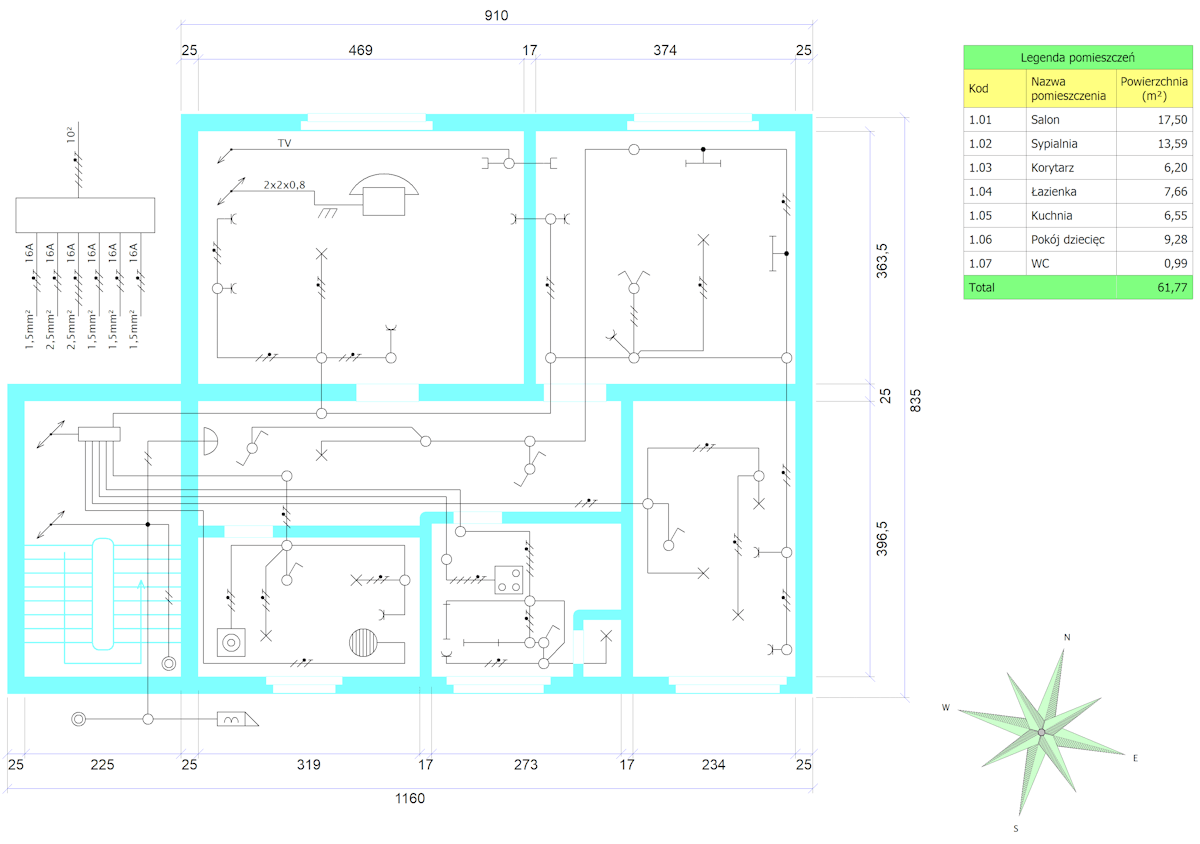
Chcesz zobaczyć tabelę na prawdziwym rysunku? Obejrzyj przykładowy rysunek instalacja elektryczna w domu w grupie rzuty, gdzie tabela służy jako legenda pomieszczeń. Rysunek jest częścią instalacji wersji 14; jeśli nie masz go w bibliotece, możesz go pobrać (plik otwieraj dopiero w wersji 14).
Możliwość zapisania rysunku w formacie poprzedniej wersji
W trosce o jak największą zgodność i łatwą współpracę w zespołach, w których spotykają się różne wersje programu, wersja 14 potrafi zapisywać rysunki w formacie wersji 12 (wersja 13 używa tego samego formatu):
- Jeśli rysunek nie zawiera żadnego elementu specyficznego dla wersji 14 (tj. tabel), zapisywany jest automatycznie w formacie wersji 12 — użytkownicy wersji 12 i 13 otworzą go bez żadnych ograniczeń.
- Jeśli rysunek zawiera tabele, zostanie zapisany w formacie wersji 14.
- Również rysunek z tabelami można zapisać dla kolegów ze starszą wersją poleceniem Plik → Eksportuj dla wersji 12… Tworzona jest kopia rysunku bez tabel (program wcześniej ostrzega o ich usunięciu), a oryginalny plik pozostaje nietknięty.
Jak zainstalować
Przed instalacją utwórz kopię zapasową wszystkich symboli i rysunków!
Wersja 14 jest 64-bitowa i dlatego instaluje się w innym folderze niż 32-bitowa wersja 13. Poprzednia wersja 13 pozostaje więc po instalacji wersji 14 zainstalowana na komputerze obok nowej wersji. Aby uniknąć pomylenia obu wersji, zalecamy najpierw odinstalować wersję 13 (Ustawienia Windows → Aplikacje), a dopiero potem zainstalować wersję 14.
Pobierz instalator wersji 14 i uruchom go. Polecenie Pomoc → Aktualizuj nie służy do przejścia na wersję 14 — instaluje tylko aktualizacje w ramach bieżącej wersji głównej (np. 13.3 → 13.4). Przejście na wersję 14 jest płatne.
Jak zamówić aktualizację
Jeśli zakupiłeś program po 1 stycznia 2026, Twoja licencja jest ważna również dla wersji 14 — nie musisz nic zamawiać.
Jeśli zakupiłeś wcześniejszą wersję ProfiCAD, możesz ją zaktualizować ze zniżką 50%.
Zainstaluj nową wersję i wprowadź swój klucz licencyjny. Program wyświetli kod rabatowy, którego możesz użyć na stronie zamówienia.
Jeśli wolisz kupić aktualizację przed zainstalowaniem tej nowej wersji, skontaktuj się z nami pod adresem e-mail info@proficad.com. Chętnie prześlemy Ci kod rabatowy.
Aktualizacja do nowej wersji nie jest obowiązkowa. Twoja obecna wersja będzie nadal działać.
Nie przegap kolejnych wersji
Zapisz się do newslettera e-mailowego. Każdy e-mail zawiera link umożliwiający łatwe wypisanie się.
